Senin, 03 Desember 2012

Cara Membuat Blog Gratis Dengan Mudah dan Cepat

Cara Membuat Blog Gratis Dengan Mudah dan Cepat


adplus 300x250
Cara Membuat Blog Gratis - Membuat Blog Dengan Mudah dan Cepat - Belajar Membuat Blog Gratis - Artikel kali ini saya khususkan bagi sobat yang benar benar awam mengenai cara membuat blog gratis, jadi bagi sobat yang sudah memahami dan menguasai ilmu cara membuat blog abaikan saja artikel ini. 
Sebenarnya ada banyak layanan yang menyediakan blog gratis, beberapa diantaranya :

- Blogger.com
- Wordpress.com
- Blogdetik.com
- Blog-roll.info
- Wordblog.pl
- dan masih banyak lagi.

Namun kali ini saya akan menerangkan bagaimana Cara membuat blog gratis secara cepat dan mudah. yaitu kita memakai layanan Blogspot di blogger.com.

Langkah awal untuk membuat sebuah blog gratis adalah :


1. Sobat diwajibkan memiliki sebuah alamat email, saran saya pakailah layanan gmail dari google. untuk membuat email dari layanan google tersebut anda bisa langsung menuju ke Gmail, untuk lebih jelasnya perhatikan gambar dibawah ini.


2. Langkah selanjutnya isi data data diform yang disediakan, jangan lupa paling bawah klik Saya menyetujui persyaratan layanan dan kebijakan privacy google, setelah itu klik Langkah berikutnya lihat gambar dibawah.

3. Selanjutnya, klik kirim kode Verifikasi. lihat lagi gambar dibawah ya :)


4. sekarang cek ponsel anda, jika belum ada kode verifikasi dari google bisa dicoba lagi beberapa menit kemudian, gambar dibawah menggunakan modem, jadi kode verifikasinya langsung bisa di lihat dilayar laptop saya.

5. Masukin deh kode verifikasinya seperti dibawah ini


6. Selamat datang di akun Gmail anda, lalu klik Lanjutkan ke Gmail ya....


7. Sampai disini proses pembuatan akun Gmail sudah berhasil, sekarang ketahap selanjutnya ya...proses pembuatan blog. yaudah tanpa basa basi langsung buka tab baru di browser sobat ya, atau bisa langsung menekan (ctrl + T) buka blogger.com ya.... tinggal isi email dan sandi yang sama seperti di akun Gmail tadi. lalu klik Masuk


8. selanjutnya pilih Opsi profil blogger sobat, jika hanya membuat blogger sebaiknya klik yg sebelah kanan. lalu klik lanjutkan ke blogger.


9. Sampai tahap ini sobat sudah sukses membuat akun blog, tahap selanjutnya silahkan lihat gambar dibawah ini untuk jelasnya. perhatikan baik baik tahap 1, 2, dan 3. sebelum ada tulisan This blog address is available berarti nama blog yang ingin sobat buat sudah ada yang memiliki, silahkan ganti dengan nama lain, atau untuk mudahnya bisa tambahkan angka dibelakang alamat blognya, lihat contoh yang saya lingkari pada nomer 2 dibawah. setelah itu klik create blog.


10. Nah sekarang blog sobat sudah jadi, lihat keterangan dibawah ini, angka 1 adalah Judul blog yang sobat ciptakan pada tahap sebelumnya, lalu angka 2 adalah start posting. alias untuk memulai membuat artikel.


11. Setelah sobat klik start posting, sekarang saatnya sobat membuat sebuah artikel... perhatikan baik baik langkah langkahnya dalam membuat sebuah artikel. tentunya dimulai dari angka 1 ya...hehehe... untuk jelasnya lihat gambar dibawah ini.

Langkah-langkah cara membuat artikel di blog :

Angka 1 : merupakan judul artikel yang nanti akan diterbitkan, boleh apa saja. silahkan berekspresi melalui artikel sobat, narsis juga ga ada yang larang koq :)

Angka 2 : merupakan isi dari artikel, silahkan mengarang bebas, mau curhat, kasih tips, trik, info, atau apa saja yang sobat ketahui, klo artikelnya bermanfaat pasti banyak yang suka dengan blog sobat deh.

Angka 3 : merupakan Label, silahkan isi apa saja. contohnya seperti ini, misalnya judul artikel yang sobat buat adalah Tips melangsingkan tubuh, nah label tersebut bisa di isi dengan Tips sehat, atau yang lainnya. kan ga nyambung seandainya label tsb di isi dengan Ilmu komputer. :p

Angka 4 : Nah tahap ini adalah melihat dulu artikel sebelum diterbitkan, jika ada yang salah bisa dibenarkan dulu sebelum artikel diterbitkan.

Angka 5 : Jika pada tahap 4 sobat sudah yakin, sekarang tinggal klik Publish (Terbitkan)


12. Gambar dibawah ini merupakan contoh artikel yang sudah berhasil diterbitkan. dan untuk melihat artikelnya silahkan klik tombol view. selesai.... nah mudah bukan ?


13. Selamat Berkarya ya sob, oiya bagi sobat yang ingin tulisan hasil karyanya di publikasi di blog ini silahkan kirimkan artikel sobat ke email (indra_andriyadi@yahoo.com) jangan lupa link facebook kamu ya.  dengan catatan artikel merupakan hasil karya sendiri dan bukan hasil copy paste dari blog lain.

14. Selanjutnya baca juga artikel saya mengenai Cara Menghasilkan Uang Dari Blog

eeehhhhh...ada yang ketinggalan, like fanspage Aingindra dong jika artikel ini membantu sobat dalam membuat blog. satu like dari sobat merupakan semangat bagi saya untuk terus ngeblog. ini loh fanspagenya http://www.facebook.com/pages/Aingindracom/124028757616653


Note : Anda bisa membuat Blog di Blogger.com ( Blogspot ) dengan tangan anda sendiri, dengan cepat, dan tidak perlu waktu lama. cukup 60 menit anda sudah bisa membuat blog yang keren, rapih, dan elegant. PANDUANYA LENGKAP di http://CaraMembuatBlogger.com, ditulis dengan bahasa yang ringan, mudah dipahami, dijamin tidak akan ada di manapun, termasuk di toko buku sekalipun. karena metode yang diajarkan adalah metode CEPAT & CERDAS. bukan cara berbelit belit seperti yang ada di buku buku biasa.

MENGATASI SERANGAN NETCUT

Hack Wifi Hotspot dengan NetCut + Cara Mengatasi Serangan NetCut

Masih terkait dengan artikel terdahulu tentang Cara Hack dengan NetCut + Cara Mengatasi Serangan NetCut dalam posting tentang Kekurangan & Kelebihan WiFi (+ Cara Hack Jaringan WiFi) Kali ini kita coba jabarkan dengan lebih mendetail proses mulai menggunakan NetCut untuk Hack Hotspot WiFi.

a. Cara kerja netcut:

NetCut menjadikan laptop/komputernya sebagai gateway. Jadi dia bebas mengatur siapa yang masuk, dan siapa yang perlu ditendang keluar. 
Bekerja berdasarkan ARP (Address Resolution Protocol) Spoofing.
Jadi dia mengelabuhi mac adress komputer satu Dengan IP adress Komputer lain.
Misal, komputer A mau komunikasi ke B. Tapi, tiba2 si C mengangu komunikasi. Karena sebelumnya si C sudah sukses melakukan penyusupan di bagian ARP.
Jadi si C bisa suka aja mau diapain tuh data yang sudah di copet. Mau di putus, di sambung semua terserah padanya. 

b. Cara menggunakan Netcut:

Penggunaan netcut sangat mudah dan simpel. 

1. Download netcut (http://www.ziddu.com/download/9431568/NetcutDV21.0.rar.html) install di komputer.
2. Koneksikan komputer kita dengan hotspot mikrotik 
3. Jalankan software NetCut
4. Pilih LAN Card / NIC yang kita gunakan dengan mengklik menu Choice NetCard

Pilih Wireless Card
5. Kemudian klik OK kembali ke layar utama, pilih salah satu network yang terkoneksi. (Jangan network kita atau network server).

Pilih networknya
6. Salin IP address dan MAC address, bisa juga dengan mengklik PrintTable kemudian blok dan copy paste ke notepad untuk langkah selanjutnya.

Copy IP Addressnya
7. Setelah dipaste di notepad langkah selanjutnya edit nilai MAC address, pada contoh ini [00:26:5E:60:81:1C]. Hilangkan tanda [:] sehingga menjadi 00265E60811C. 

Nilai ini yang akan kita gunakan untuk merubah MAC address kita.

8. Selanjutnya kita disable dulu wireless LAN kita. 

9. Kemudian buka properties wireless LAN dan ubah nilai Local Administration MAC Network, default kosong. Isi dengan nilai tadi, pada contoh ini 00265E60811C

Masukkan nilai yang didapatkan ke kolom value
10. Kemudian kita set IP wireless LAN kita dengan IP yang sama yaitu 192.168.182.18 dan isi juga DNS server address.
Isi IP Addressnya
11. Untuk DNS server address bisa dicek sebelum kita merubah MAC dan IP. Jadi waktu pertama kali kita terhubung ke hotspot, dengan cara mengetik perintah dari command prompt
C:\>ipconfig/all

12. Langkah terakhir adalah meng-enable kembali wireless LAN kita. 

Sekarang kita bisa browsing tanpa harus ijin pada yang punya hotspot.

NetCut juga bisa untuk memutuskan koneksi orang lain dalam jaringan mikrotik tersebut, jika anda ambil koneksi orang tersebut maka user tersebut akan langsung terputus koneksinya dari server sampai anda membebaskannya atau dengan mengklik Resume atau dia mengganti IP address nya sendiri. 

c. Cara Mengatasi Serangan NetCut:

1. Kalau komputer kita di putus koneksinya oleh seseorang dengan NetCut, pertama ganti saja dulu IP adress nya untuk menghindar. 
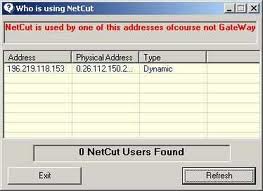
2. Cek ARP untuk mengetahui apakah ada orang yang memakai netcut.
3. Start menu > run > ketik "cmd" atau command prompt > ketik lagi "arp -a" untuk melihat IP router. 
4. Lebih gampang: kawan bisa install program Anti ARP
5. Hidden komputer dari LAN pake XP antispy 
6. Bisa juga memakai program seperti Anti NetCut.

CARA MEMBUAT HTML DASAR

 CARA MEMBUAT HTML DASAR

Buka aplikasi Notepad di komputer anda lalu ketikkan kode HTML berikut ini :
1<html>
2<head>
3<title>Belajar HTML</title>
4</head>
5<body>
6Hallo, selamat belajar HTML.
7</body>
8</html>
Catatan : Nomor yang muncul di setiap baris tidak perlu anda ketik, itu hanya tampilan untuk menunjukkan nomor baris kode yang ada. Jadi ketikkan seperti gambar berikut ini :

Selanjutnya silahkan klik menu File-Save As untuk menyimpan file yang anda buat. Simpan dokumen/file diatas dengan nama “latihan.html”. Pastikan anda mengetikkan “latihan.html” (tanpa tanda petik) ketika menyimpan, karena jika tidak maka file yang tersimpan otomatis menjadi file dengan ektension “txt”.

Kemudian tutup aplikasi Notepad anda. Lalu buka windows explorer dan cari dimana file tadi anda simpan. Jika sudah ditemukan, silahkan buka file HTML tersebut dengan cara memilih dan klik double.

Jika sudah benar, maka seharusnya file tersebut otomatis akan dibuka dengan menggunakan aplikasi browser yang ada di komputer anda seperti Internet Explorer atau Mozilla Firefox. Dan jika menggunakan Firefox tampilan akan menjadi seperti berikut.

Sampai disini anda diharapkan sudah mampu dan mengerti tentang bagaimana cara membuat HTML. Artinya anda tahu dimana mengetikkan kode HTML lalu menyimpannya dan bagaimana cara melihat tampilan HTML yang anda buat melalui browser. Selanjutnya anda tinggal mengikuti tutorial HTML dan begitu melihat contoh kode HTML yang diberikan maka anda tahu bagaimana mencobanya.

MEMPERCEPAT JARINGAN WIFI


MEMPERCEPAT JARINGAN WIFI
Tekan windows R secara serentak untuk menampilkan layar lalu ketik cmd dan Enter. atau bisa juga dengan cara klik Start pilih Run

Maka akan terlihat seperti gambar berikut
Ketik cd\ enter lalu ketik ipconfig/all enter

Maka akan terlihat seperti gambar berikut

ketik ping pada kode IP Yang ada pada DNS Servers ping 202.134.0.155 lalu enter
Maka akan terlihat seperti pada gambar
Catatan: Jika terdapat 1,2.3 ato 4 loss maka anda harus mengetik ulang sampai Loss = 0 loss.
Untuk Ketik Ulang cukup menekan tanda panah Keatas yang ada pada keybord atau anda ketik dengan cara manual.
Setelah itu Ketik ulang kode IP Yang ada pada DNS Servers dengan menambah spasi -t
ping 202.134.0.155 –t ( spasi –t ) enter

LANGKAH-LANGKAH MENGINSTALL WINDOWS 7

LANGKAH-LANGKAH MENGINSTALLWINDOWS 7

Bagi yang belum pernah menginstall windows 7 ke komputer atau laptop. berikut cara menginstall windows 7 lengkap dengan gambar gambarnya. Langkah2 ini baik dengan menggunakan media DVD ataupun media lain seperti memakai flashdisk adalah sama, baik itu untuk versi 32bit maupun versi 64bit, bagi yang belum punya instalasi windows7 menggunakan media flashdisk silahkan dilihat cara menginstall windows 7 menggunakan flashdisk disini.
Yuk kita mulai!.
Masukkan DVD windows 7 atau colokkan flashdisk windows 7 kita, dan kemudian booting lah memakai media yang telah kita pilih, lalu proses loading file akan dimulai.


Pilih bahasa Anda, waktu & format mata uang, keyboard atau metode input dan klik Next.

Klik Install now

Conteng I accept the license terms dan klik Next.

Klik Upgrade jika Anda sudah mempunyai versi Windows sebelumnya atau Custom (advanced)jika anda tidak memiliki versi Windows sebelumnya atau ingin menginstal salinan baru Windows 7.

(Lewati langkah ini jika Anda memilih Upgrade dan hanya memiliki satu partisi) Pilih drive mana Anda ingin menginstal Windows 7 dan klik Next. Jika Anda ingin membuat partisi, klik opsi Drive options (advanced), buatlah partisi dan kemudian klik Next.

Sekarang akan dimulai menginstal Windows 7. Langkah pertama, (yaitu Windows mulai menyalin file) sudah dilakukan ketika anda booting DVD/fd Windows 7 sehingga akan selesai seketika.

Setelah menyelesaikan langkah pertama, ia akan memperluas (decompress) file yang telah disalin.


Langkah ketiga dan keempat juga akan diselesaikan langsung seperti langkah pertama.


Setelah itu secara otomatis akan restart setelah 15 detik dan melanjutkan setup. Anda juga dapat klik Restart now untuk restart tanpa perlu menunggu.


Setelah restart untuk pertama kalinya, proses setup akan dilanjutkan. Ini adalah langkah terakhir sehingga akan mengambil waktu yang agak lamadaripada langkah sebelumnya.

Sekarang akan otomatis restart lagi dan melanjutkan setup. Anda dapat klik Restart now untuk restart tanpa perlu menunggu.


Ketik nama pengguna yang Anda inginkan dalam kotak-teks dan klik Next. Nama komputer akan otomatis terisi.

Jika Anda ingin mengatur sandi, ketik di kotak teks dan klik Next.

Ketik kunci produk Anda dalam kotak-teks dan klik Next. Anda juga dapat melewatkan langkah ini dan cukup klik Next jika Anda ingin mengetik kunci produk nanti. Windows akan berjalan hanya selama 30 hari jika Anda melakukan ini.

Pilih opsi yang Anda inginkan untuk Windows Update.

Pilih zona waktu dan klik Next.

Jika anda terhubung ke jaringan apapun, ia akan meminta Anda untuk menetapkan lokasi jaringan.


Nah selesai sudah proses penginstallan windows7 baik dengan menggunakan flashdisk maupun DVD.

Twitter Delicious Facebook Digg Stumbleupon Favorites More

 
Design by Free WordPress Themes | Bloggerized by Lasantha - Premium Blogger Themes | Sweet Tomatoes Printable Coupons